목차
Embedded BI 개요
Embedded BI는 BI 솔루션을 비즈니스 프로세스 소프트웨어 안에 통합하는 것을 의미합니다. 독립 실행형 애플리케이션 대신 임베디드 BI 를 사용하면 조직의 애플리케이션 내부에서 직접 비즈니스 인텔리전스를 활용할 수 있습니다.
임베디드 BI는 일상 운영부터 장기 전략 수립까지, 동일한 환경에서 실행 가능한 인사이트를 제공하여 비즈니스 의사결정을 가속화합니다.
왜 ‘단일 시나리오’ 임베드인가
전체 대시보드를 임베드하는 방식은 유용하지만, 사용자(대시보드 소비자)가 핵심 요점을 놓치거나 시각화를 오해할 위험이 있습니다. 따라서 임베디드 BI는 개별 시각화(시나리오/KPI)를 독립 엔티티로 애플리케이션에 임베드할 수 있는 유연성을 제공해야 합니다. Wyn에서는 이를 단일 시나리오 임베드 (single scenario integration)로 구현할 수 있습니다.
단일 시나리오 임베드 살펴보기
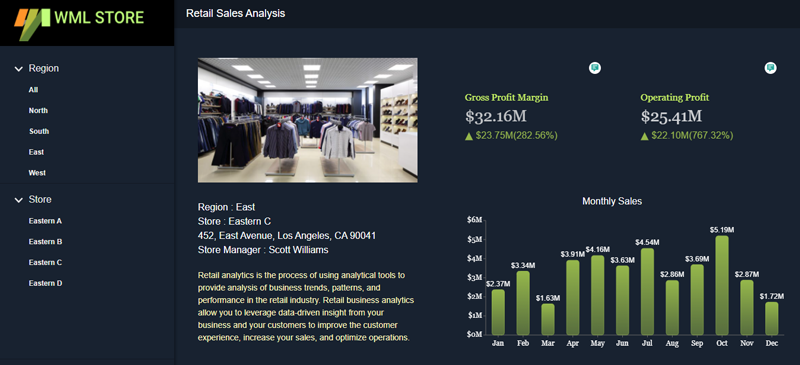
이 글에서는 단일 시나리오를 통합 하는 방법을 다룹니다. 아래 예시는 완전한 대시보드에서 가져온 개별 시나리오(‘ 매출총이익률 ’, ‘ 영업이익 ’, ‘ 월간 매출 ’)를 각각 임베드한 화면입니다.
애플리케이션에서 시나리오 URL 생성
단일 시나리오를 임베드하는 기본 개념은 시나리오용 URL
을 필요한 옵션과 함께 구성하고,
해당 URL을 <iframe>
의 src
로 설정하는 것입니다. 전체 대시보드 임베드와 유사하지만, scenario
파라미터에 시각화 이름
을 지정한다는 점이 다릅니다.
URL 패턴
http://<WynServerUrl>/dashboards/view/<DashboardID>?scenario=<ScenarioName>
생성한 URL을 iFrame의 소스로 설정합니다.
<iframe class="dashboard-preview" title="Scenario View" src="{scenarioUrl}"></iframe>
token
, size
, actions
, openfulldashboardmode
등의 파라미터를 함께 전달할 수 있습니다.React 예시 (상태에서 URL 구성)
이 예시는 React 애플리케이션 기준입니다. Server URL, Token, Dashboard ID를 컴포넌트 state에 보관합니다.
export default class App extends React.Component {
constructor(props){
super(props);
this.state = {
token: '61keii49qdakj031k9e1h9ann0s8e08qhlk741nkjkl22n2asdf983yi2bsi3bdn', // Wyn 서버에서 발급된 토큰 (예시)
serverURL: 'http://localhost:51980', // Wyn 서버 URL (예시)
dashboardID: '28ack2s2-9cc9-2h8s-j9l1-ois2nai4la32', // 시나리오가 포함된 대시보드 ID (예시)
docTitle: 'Retail Sales Analysis',
scenarioURL: '',
selectedStore: null,
selectedRegion: 'All'
};
}
}
아래처럼 시나리오 이름을 받아 URL을 생성하는 함수를 추가합니다.
generateScenarioUrl = (scenarioName) => {
const url =
`/dashboards/view/${this.state.dashboardID}` +
`?token=${this.state.token}` +
`&scenario=${encodeURIComponent(scenarioName)}` +
`&size=fittoscreen&actions=clearselection&openfulldashboardmode=newwindow`;
return url;
}
Wyn 포털로 시나리오 URL 생성
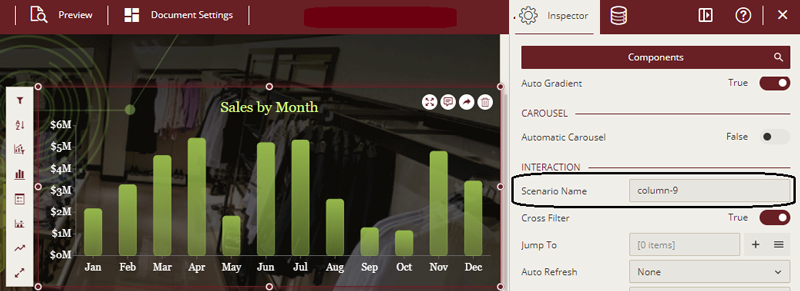
애플리케이션에서 직접 URL을 만들 수도 있지만, Wyn Enterprise 포털에서도 간단히 생성할 수 있습니다. 아래 두 단계만 거치면 됩니다.
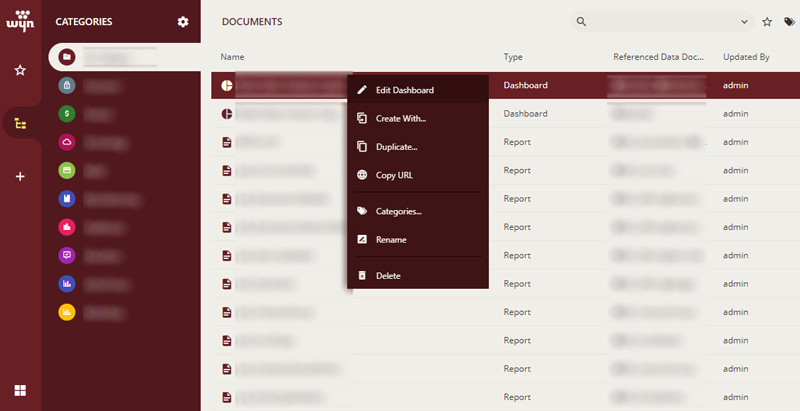
1) 대시보드 편집
임베드할 시각화/KPI가 있는 대시보드의 더보기(More…) ▸ Edit Dashboard 를 클릭합니다.
2) 시나리오 마크업 가져오기
임베드할 시나리오/시각화를 선택하고, 우측 상단의 Share Scenario 를 클릭합니다. 팝업에서 포함/제외할 옵션을 선택한 후 Copy Options 버튼으로 마크업을 복사하세요.
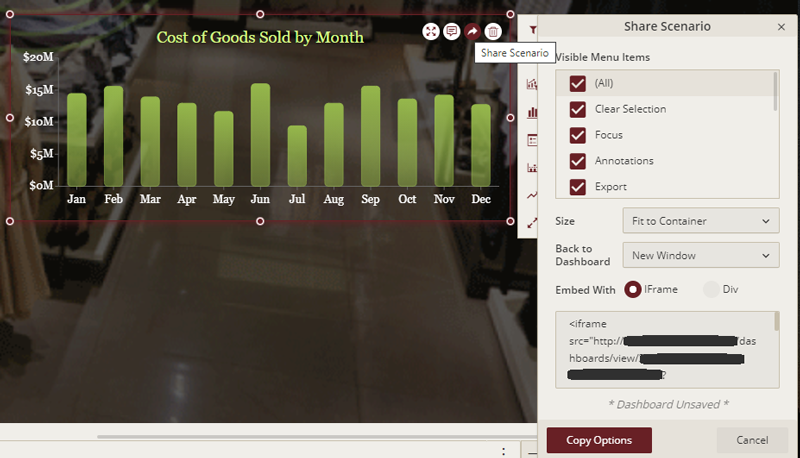
복사한 iFrame 마크업을 애플리케이션에 그대로 붙여 넣으면 됩니다.
이 마크업에는 서버 URL, 토큰, 대시보드 ID, 시나리오 이름과 함께 size
, analysis path
등
필요한 옵션이 포함됩니다.
샘플 실행 방법
- 의존성 설치
샘플 위치에서 명령 프롬프트를 열고 다음을 실행합니다.npm install - 애플리케이션 실행
아래 명령으로 개발 서버를 시작합니다.npm run start
Node.js
가 설치되어 있어야 합니다.